
La manipulation de grands ensembles de données est une tâche quotidienne pour tout analyste, mais elle devient rapidement un cauchemar si vous perdez de vue vos en-têtes en faisant défiler vos colonnes vers la droite. Figer une colonne, ou plus largement “figer les volets” (Freeze Panes), est une fonctionnalité essentielle d’Excel pour maintenir la visibilité de vos labels critiques, qu’il s’agisse de noms de produits, de dates ou d’identifiants uniques. Bien que cette manipulation soit simple, elle est souvent mal comprise par les utilisateurs occasionnels. Pour les experts de DATAROCKSTARS, la lisibilité des données est le premier pas vers une analyse juste et sans erreur. Un tableau bien structuré est un tableau dont on ne perd jamais le contexte. Voici comment optimiser votre espace de travail.
1. Pourquoi figer une colonne est indispensable pour vos analyses
Figer une colonne permet de garder une partie de votre tableau fixe à gauche de l’écran pendant que vous déplacez le reste vers la droite. C’est l’outil de base pour maintenir le contexte. Sans cette option, il est facile de faire une erreur de lecture en associant une valeur de la 50ème colonne à la mauvaise ligne, surtout sur des datasets larges. En figer une, vous créez un ancrage visuel qui facilite énormément la lecture croisée, indispensable dans le reporting financier, la gestion de stocks ou l’analyse de séries temporelles.
Chez DATAROCKSTARS, nous insistons sur le fait qu’une bonne ergonomie de travail réduit la fatigue mentale et le taux d’erreur. Lorsque nous formons nos apprenants dans notre Bootcamp Data Analyst & AI, nous commençons toujours par optimiser l’environnement de travail, car une navigation fluide est le prérequis à toute manipulation de données propre et efficace.
2. La méthode rapide : Figer la première colonne
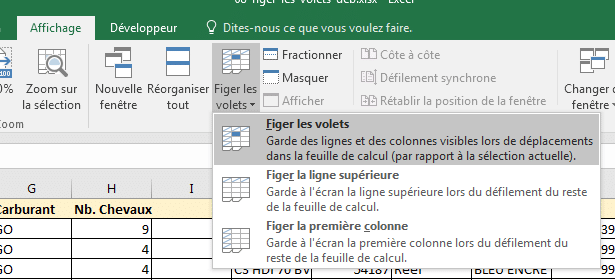
Si votre seul besoin est de garder visible la toute première colonne de votre feuille (souvent celle contenant les noms ou les IDs), Excel propose un raccourci direct. Allez dans l’onglet “Affichage” du ruban, cliquez sur le bouton “Figer les volets”, puis sélectionnez simplement “Figer la première colonne”. C’est l’option idéale pour les petits tableaux simples où le contexte principal se trouve tout à gauche.
Cette méthode est très rapide, mais elle est restrictive car elle ne vous permet de figer que la colonne A. Si votre structure de données est différente, ou si vous devez garder plusieurs colonnes visibles (par exemple, le nom et la catégorie), vous devrez utiliser la méthode plus flexible décrite dans la section suivante. C’est toutefois une excellente option pour les tableaux de données classiques importés de vos outils de gestion.
3. Figer plusieurs colonnes : La flexibilité totale
Pour figer plusieurs colonnes (par exemple, les colonnes A et B), la procédure est différente. Vous devez sélectionner la colonne située juste à droite de la zone que vous souhaitez figer. Si vous voulez bloquer les colonnes A et B, cliquez sur l’en-tête de la colonne C pour la sélectionner. Ensuite, allez dans l’onglet “Affichage”, cliquez sur “Figer les volets”, et choisissez à nouveau “Figer les volets”.
C’est ici que l’on voit souvent des erreurs. Si vous sélectionnez la mauvaise colonne, le résultat sera décalé. Rappelez-vous toujours cette règle d’or : Excel fige tout ce qui se trouve à gauche de votre sélection. En sélectionnant la colonne C, vous dites à Excel : “tout ce qui est avant cette sélection doit rester visible”. C’est une manipulation logique que tout Data Engineer, formé chez DATAROCKSTARS, maîtrise parfaitement pour rendre ses tableaux de bord lisibles.
4. Figer lignes et colonnes simultanément
Il arrive souvent que vous ayez besoin de garder à la fois les en-têtes de colonnes (en haut) et les identifiants de lignes (à gauche) visibles. Pour réaliser cela, vous devez sélectionner la cellule située à l’intersection de la zone que vous voulez garder fixe. Par exemple, si vous voulez garder la ligne 1 et la colonne A fixes, vous devez sélectionner la cellule B2.
Une fois la cellule B2 sélectionnée, allez dans “Affichage” > “Figer les volets” > “Figer les volets”. Excel verrouillera alors tout ce qui se trouve au-dessus de B2 (la ligne 1) et tout ce qui se trouve à gauche de B2 (la colonne A). Cette technique est le standard pour les tableaux matriciels ou les grands rapports de données, et elle est systématiquement utilisée dans les exercices pratiques de notre formation Data Engineer & AIOps.
5. Comment libérer les volets figés
Il est aussi courant de vouloir “défiger” ou libérer les volets pour réorganiser ses données ou exporter un fichier propre sans contraintes visuelles. La procédure est très simple : allez dans l’onglet “Affichage”, cliquez sur le menu “Figer les volets” (qui affichera alors “Libérer les volets” si une zone est déjà figée) et sélectionnez cette option. Instantanément, toutes les contraintes de défilement seront supprimées.
C’est une étape cruciale avant de transmettre vos fichiers à des clients ou des collaborateurs. Rien n’est plus frustrant que de recevoir un fichier Excel dont une partie de l’écran est bloquée sans savoir pourquoi. Chez DATAROCKSTARS, nous encourageons nos apprenants à toujours vérifier la mise en page finale de leurs datasets avant tout partage. La propreté de vos fichiers témoigne de votre professionnalisme.
6. Le piège de la sélection : Où cliquer exactement ?
Le point de blocage principal avec cette fonction est la sélection de la cellule. Il est tentant de sélectionner la colonne entière, mais cela peut parfois figer des lignes inattendues si vous ne faites pas attention. L’idéal est de toujours sélectionner la cellule unique qui définit le coin supérieur gauche de la zone “mobile” (la zone qui peut défiler).
Si vous comprenez que la cellule sélectionnée est le “point d’ancrage” qui définit le début de la zone de défilement, vous ne rencontrerez plus jamais de difficulté. C’est une logique spatiale que nous expliquons lors de nos sessions de coaching technique. Une fois que vous avez saisi cette logique, vous pouvez figer n’importe quelle partie de votre feuille Excel en une fraction de seconde, sans tâtonnement inutile.
7. Visualiser la zone figée grâce aux repères visuels
Excel vous aide visuellement à identifier les zones verrouillées. Dès que vous figez des volets, une fine ligne grise (ou parfois un trait plus marqué selon votre version d’Excel) apparaît pour délimiter la zone fixe de la zone mobile. Ces lignes ne sont pas imprimables, elles sont purement indicatives.
Apprendre à repérer ces lignes permet de diagnostiquer rapidement pourquoi un tableau se comporte bizarrement. Parfois, un collègue a partagé un fichier avec des volets figés sans prévenir. Savoir identifier ces lignes est un petit réflexe d’expert qui vous fait gagner un temps précieux. Dans notre Bootcamp Data Scientist & AI, nous traitons Excel comme un véritable outil d’exploration, et la connaissance de ses détails ergonomiques fait partie de notre culture de la donnée.
8. Cas d’usage : Tableaux de bord de données et KPIs
Dans le pilotage d’entreprise, les tableaux de bord sont souvent larges. Ils peuvent contenir des données sur 12 mois, 50 catégories de produits ou plusieurs régions. Figer la colonne de gauche (le nom de l’indicateur ou du produit) devient impératif pour garder le sens de la lecture lors de l’analyse des tendances sur la droite.
Chez DATAROCKSTARS, nous insistons sur la qualité de la présentation. Un tableau de bord bien figé permet aux managers de parcourir les données sans friction. C’est une forme de design d’interface (UI) appliquée au tableur. Si vos KPIs ne sont pas alignés avec vos labels, vous perdez votre audience. Le verrouillage des colonnes est donc une décision de design autant qu’une manipulation technique.
9. Automatisation et bonnes pratiques de structuration
Pour les utilisateurs intensifs d’Excel, la structure compte plus que la manipulation manuelle. Si vous vous retrouvez à devoir figer des volets sur 50 feuilles de calcul différentes, posez-vous la question : est-ce la bonne structure ? Peut-être devriez-vous utiliser des Tableaux Croisés Dynamiques (Pivot Tables) ou des solutions de BI plus robustes.
Dans nos formations Data Analyst, nous apprenons à nos étudiants que le figeage de colonnes est un pansement temporaire sur des structures de données complexes. Si la structure est bonne, vous devriez rarement avoir besoin de figer des colonnes. Cependant, quand le besoin est là, maîtrisez-le pour gagner en confort. Le but est de simplifier la vie de l’analyste, et la technique est là pour servir votre productivité, pas pour la ralentir.
10. Vers l’analyse de données avancée avec DATAROCKSTARS
Excel est une porte d’entrée fantastique vers le monde de la donnée, mais ce n’est qu’un début. Une fois que vous maîtrisez le figeage des volets, les formules, les graphiques et le nettoyage, vous êtes prêts pour explorer des domaines encore plus vastes comme le traitement de données massives (Big Data) ou l’intelligence artificielle. C’est là que DATAROCKSTARS intervient pour vous accompagner dans votre montée en compétences.
Nous formons des professionnels capables de passer du tableur aux bases de données SQL, de la statistique descriptive à la modélisation prédictive. Votre curiosité pour Excel est le signe que vous avez l’esprit analytique nécessaire pour réussir dans ces métiers techniques. Ne vous arrêtez pas là. Rejoignez nos cursus et découvrez comment nous transformons les utilisateurs Excel en architectes de systèmes intelligents et performants. Souhaitez-vous découvrir comment notre Bootcamp Data Engineer & AIOps peut propulser vos compétences bien au-delà du tableur ?
Merci pour votre lecture ! Si vous souhaitez découvrir nos prochains articles autour de la Data et de l’IA, vous pouvez nous suivre sur Facebook, LinkedIn et Twitter pour être notifié dès la publication d’un nouvel article !