
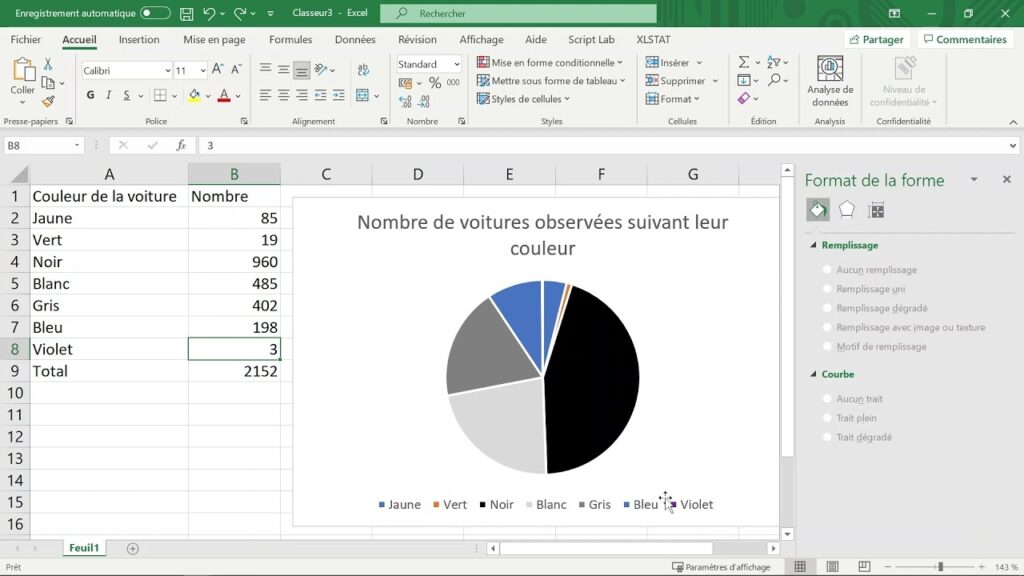
Le graphique en secteurs, plus communément appelé camembert (ou pie chart en anglais), est l’un des outils de visualisation les plus populaires pour représenter des proportions. Il permet de montrer en un coup d’œil comment un “tout” est divisé en différentes catégories. Pour un Data Analyst formé chez DATAROCKSTARS, savoir quand et comment utiliser un camembert est crucial : c’est un excellent outil pour la communication, à condition qu’il soit utilisé avec parcimonie et précision.
Que vous souhaitiez analyser la répartition de votre budget, les parts de marché d’une entreprise ou la provenance de votre trafic web, Excel offre des outils puissants pour transformer vos chiffres en graphiques parlants. Voici les étapes clés pour réussir vos graphiques en secteurs.
1. Organiser vos données pour le graphique
Avant de cliquer sur le moindre bouton, vos données doivent être correctement structurées. Excel a besoin d’une structure simple pour générer un camembert :
• Une colonne pour les étiquettes : Le nom de vos catégories (ex: Fruits, Légumes, Viandes).
• Une colonne pour les valeurs : Les chiffres correspondants (ex: 50, 30, 20).
Chez DATAROCKSTARS, nous insistons sur la propreté des données sources. Un graphique n’est que le reflet de votre tableau ; si vos étiquettes sont mal nommées, votre visualisation perdra toute crédibilité.
2. Insérer le graphique en secteurs
Une fois vos données prêtes :
Sélectionnez la plage de cellules (étiquettes et valeurs).
Allez dans l’onglet Insertion du ruban Excel.
Cliquez sur l’icône Insérer un graphique en secteurs ou en anneau.
Choisissez le modèle “Secteurs 2D” (le plus recommandé pour la lisibilité).
Votre camembert apparaît instantanément sur votre feuille de calcul. C’est la base de votre travail d’analyste : passer de la donnée brute à une représentation visuelle immédiate.
3. Ajouter des étiquettes de données pour la clarté
Un camembert sans chiffres est souvent difficile à interpréter. Pour rendre votre graphique professionnel :
Cliquez sur le graphique.
Cliquez sur le petit bouton “+” (Éléments de graphique) en haut à droite.
Cochez Étiquettes de données.
Pour aller plus loin, vous pouvez cliquer sur la flèche à côté des étiquettes pour choisir d’afficher le Pourcentage plutôt que la valeur brute. Chez DATAROCKSTARS, nous recommandons souvent d’afficher les pourcentages, car c’est l’essence même d’un graphique en secteurs.
4. Personnaliser le design et les couleurs
Excel propose des styles prédéfinis dans l’onglet Conception de graphique. Cependant, pour un rapport de haut niveau, une personnalisation manuelle est préférable : • Couleurs : Utilisez une palette cohérente avec votre charte graphique. • Bordures : Vous pouvez ajouter une fine bordure blanche entre les secteurs pour les détacher visuellement.
Une belle visualisation aide à la mémorisation des informations. Dans nos formations, nous apprenons à nos étudiants à éviter les couleurs trop agressives qui nuisent à l’analyse sérieuse des données.
5. Faire ressortir un secteur (Explosion)
Si vous voulez attirer l’attention sur une catégorie spécifique (par exemple, la part de marché la plus importante), vous pouvez “sortir” un secteur du camembert. Pour cela, cliquez deux fois lentement sur le secteur en question, puis faites-le glisser légèrement vers l’extérieur.
Cette technique de mise en évidence est très efficace lors de présentations orales. Elle permet de guider l’œil de votre audience vers l’information la plus critique de votre analyse.
6. Utiliser le graphique en anneau (Doughnut)
Le graphique en anneau est une variante moderne du camembert. Il est souvent jugé plus esthétique et permet d’insérer une information centrale (comme le total) dans le trou du milieu.
Chez DATAROCKSTARS, nous apprécions l’anneau car il permet de comparer plusieurs séries de données en empilant plusieurs anneaux, ce que le camembert classique ne permet pas de faire proprement.
7. Les limites du camembert : Attention aux erreurs !
Malgré sa popularité, le camembert a des défauts majeurs : • Trop de catégories : Au-delà de 5 ou 6 tranches, le graphique devient illisible. • Comparaison difficile : L’œil humain a du mal à comparer des angles et des surfaces. Un graphique à barres est souvent plus précis. • Le 3D : Évitez absolument les camemberts en 3D ! Ils déforment les perspectives et font paraître les tranches de devant plus grandes qu’elles ne le sont réellement.
Savoir choisir le bon type de graphique est une compétence de base en Data Storytelling que nous approfondissons dans notre Bootcamp Data Analyst & AI.
8. Automatiser avec des tableaux croisés dynamiques
Si vos données sont volumineuses, ne créez pas votre camembert manuellement. Utilisez un Tableau Croisé Dynamique (TCD). Une fois votre TCD créé, vous pouvez insérer un Graphique Croisé Dynamique.
L’avantage ? Votre camembert se mettra à jour automatiquement dès que vous filtrerez vos données. C’est la méthode que nous enseignons pour construire des tableaux de bord interactifs et évolutifs.
9. Nettoyer le graphique (Le principe de Data-Ink Ratio)
Pour qu’un graphique soit efficace, il doit être épuré. Supprimez les éléments inutiles : • La légende : Si vous mettez des étiquettes directement sur les secteurs, la légende est redondante. • Le titre : Assurez-vous qu’il soit court, explicite et orienté vers l’action.
Un graphique propre est un graphique qui transmet l’information sans bruit. C’est l’un des piliers de l’expertise DATAROCKSTARS.
10. Pourquoi maîtriser la Data Viz avec DATAROCKSTARS
Savoir faire un camembert est un début, mais savoir raconter une histoire avec les données est ce qui fera de vous une Rockstar. Dans un monde saturé d’informations, la capacité à synthétiser visuellement des données complexes est une compétence extrêmement recherchée par les directions générales.
Chez DATAROCKSTARS, nous vous donnons les clés pour transformer vos feuilles Excel en véritables outils de pilotage stratégique. Prêt à faire parler vos chiffres ? Souhaitez-vous découvrir comment notre Bootcamp Data Analyst & AI peut vous aider à devenir un expert de la visualisation et de l’analyse de données ?
Merci pour votre lecture ! Si vous souhaitez découvrir nos prochains articles autour de la Data et de l’IA, vous pouvez nous suivre sur Facebook, LinkedIn et Twitter pour être notifié dès la publication d’un nouvel article !