
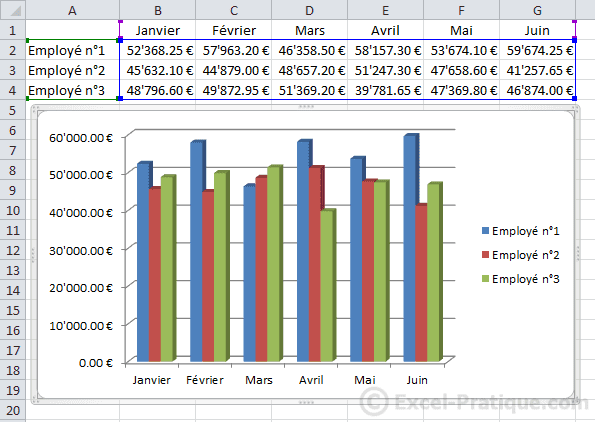
Dans le monde de l’entreprise, une donnée n’a de valeur que si elle est comprise. Le graphique Excel est l’outil fondamental qui permet de passer de l’abstraction des chiffres à la clarté de la vision. En transformant des lignes de calculs complexes en formes géométriques simples (barres, courbes, secteurs), Excel permet d’identifier instantanément des tendances, des anomalies et des opportunités. Que ce soit pour un rapport financier, un suivi de ventes ou une analyse de stock, le graphique est le support de prédilection du Data Storytelling, capable de convaincre une audience là où un simple tableau échouerait.
Pour un professionnel, maîtriser les graphiques Excel n’est pas seulement une question d’esthétique, c’est une compétence analytique majeure. En 2026, avec l’explosion du volume de données, savoir choisir le bon type de visuel et savoir l’automatiser via des flux de données externes est devenu indispensable. Comprendre les graphiques Excel, c’est savoir structurer l’information pour qu’elle devienne un levier de décision stratégique au sein du système d’information de l’organisation.
1. Définition et fondements techniques du concept
Pour vulgariser le graphique Excel, imaginez que vous expliquez un itinéraire. Vous pouvez donner une liste de noms de rues et de distances (le tableau de données), mais dessiner un plan (le graphique) sera toujours plus efficace pour que votre interlocuteur ne se perde pas. Le graphique est la traduction visuelle des coordonnées mathématiques de vos cellules. Excel prend la valeur de la cellule pour définir la hauteur d’une barre ou l’inclinaison d’une courbe, créant ainsi une image fidèle de la réalité chiffrée.
Techniquement, un graphique Excel repose sur trois piliers :
- La Plage de Données : La source d’information structurée (colonnes et lignes).
- Les Séries : Les ensembles de valeurs que vous souhaitez comparer (ex: Ventes 2024 vs Ventes 2025).
- Les Catégories : Les points de repère sur l’axe horizontal (ex: mois, régions, produits).
L’architecture des graphiques modernes s’appuie de plus en plus sur Power Query pour le nettoyage préalable. Au lieu de copier-coller des données, on connecte Excel directement à une base de données SQL. Les données sont extraites, transformées via le langage Python (désormais intégré à Excel), puis le graphique se met à jour automatiquement. Pour les entreprises gérant des infrastructures massives, ces rapports peuvent être générés dans des environnements isolés via Docker ou hébergés sur le Cloud Computing, garantissant que les graphiques reflètent toujours la donnée la plus récente.
2. À quoi sert ce domaine dans le monde professionnel ?
Le graphique Excel est l’outil universel de pilotage de la performance. Dans le secteur du Commerce et du Marketing, il permet de mesurer l’impact des campagnes. Exemple concret : Un responsable marketing utilise un graphique combiné (barres et courbes) pour visualiser le trafic web en fonction du budget dépensé. Si la courbe du trafic ne suit pas la barre du budget, l’anomalie est visuellement évidente, permettant de stopper immédiatement une campagne inefficace.
Dans le domaine de la Finance, il sécurise le suivi budgétaire. Cas d’usage technologique : Un contrôleur de gestion crée des “Graphiques de Cascade” (Waterfall charts) pour expliquer l’évolution du résultat net. En connectant Excel à des flux de données via des APIs, le graphique devient un outil de monitoring en temps réel. Cette automatisation réduit les erreurs de saisie manuelle et assure la protection des données, un aspect vital pour tout savoir sur la cybersécurité des rapports financiers sensibles.
Pour la Logistique, il optimise la gestion des flux. Exemple en entreprise : Une usine utilise des graphiques de Pareto pour identifier les 20 % de causes responsables de 80 % des retards de production. Grâce aux briques de NLP intégrées, Excel peut même suggérer le titre du graphique en analysant les commentaires des opérateurs. Cette capacité à transformer des données opérationnelles en visuels clairs facilite la maintenance applicative des processus industriels et la communication entre les équipes.
3. Classement des 10 types de graphiques indispensables
- Histogramme (Barres) : Le classique pour comparer des catégories distinctes.
- Courbe (Ligne) : Idéal pour visualiser des tendances sur une période de temps (séries temporelles).
- Secteurs (Camembert) : Utile pour montrer la répartition d’un tout (à utiliser avec parcimonie).
- Nuage de points : Pour identifier des corrélations entre deux variables numériques.
- Graphique combiné : Pour afficher deux types de données différents sur un même visuel (ex: Chiffre d’affaires et Marge %).
- Graphique en cascade : Parfait pour analyser les étapes d’un cumul financier.
- Entonnoir (Funnel) : Pour suivre les étapes d’un processus de vente ou de recrutement.
- Graphique de Pareto : Pour prioriser les problèmes à résoudre.
- Radar : Pour comparer les performances de plusieurs entités sur différents critères.
- Sparklines : Mini-graphiques intégrés dans une cellule pour montrer une tendance rapide sans encombrer l’espace.
4. Guide de choix : Quel graphique pour quel besoin ?
Choisir le mauvais graphique est l’erreur la plus courante. Voici comment orienter votre choix selon votre objectif métier.
| Objectif | Type de graphique recommandé | Utilisation typique |
| Comparaison | Histogramme ou Barres groupées | Comparer les ventes de 5 régions |
| Évolution | Courbe ou Aires | Suivre le trafic web sur 12 mois |
| Répartition | Secteurs ou Anneau | Part de marché par concurrent |
| Corrélation | Nuage de points | Lien entre température et ventes de glaces |
Pour ceux qui souhaitent passer au niveau supérieur, les bootcamps en data analytics enseignent comment utiliser des outils de Data Science comme Alteryx pour alimenter des graphiques Excel ultra-complexes. Savoir créer des visuels dynamiques qui s’adaptent aux filtres utilisateurs est une compétence de pointe dans les métiers data qui recrutent, car elle permet de créer des outils de pilotage autonomes.
5. L’impact de l’intelligence artificielle sur les graphiques Excel
L’IA a transformé Excel en un véritable “analyste visuel” automatique. Cas technologique : Avec l’intégration de Copilot, l’intelligence artificielle générative est capable de générer le graphique le plus pertinent en analysant simplement votre tableau. Vous n’avez plus besoin de chercher dans les menus : vous écrivez “Crée un graphique montrant la croissance de la marge par produit”, et l’IA configure le type de graphique, les axes et les couleurs.
En entreprise, l’IA facilite la détection d’insights. Exemple en entreprise : La fonction “Analyse de données” d’Excel utilise le machine learning pour repérer des tendances que vous n’aviez pas vues (ex: une corrélation entre deux produits apparemment sans lien). L’IA génère alors un graphique explicatif pour mettre en évidence cette découverte. Cette assistance permet de démocratiser la Data Science au sein de tous les départements, augmentant la valeur du patrimoine informationnel.
Enfin, l’IA améliore l’accessibilité des visuels. Grâce au NLP, Excel peut générer automatiquement des descriptions textuelles pour les graphiques, permettant aux malvoyants de comprendre les données via des lecteurs d’écran. Pour maîtriser ces nouveaux outils d’IA, il est crucial de comprendre la structure de base des graphiques afin de valider et d’affiner les suggestions automatiques de l’intelligence artificielle.
6. Comprendre les paradigmes et concepts avancés
Un concept fondamental pour des graphiques performants est celui des Graphiques Croisés Dynamiques (GCD). Contrairement aux graphiques statiques, les GCD sont liés à des Tableaux Croisés Dynamiques. Cela permet à l’utilisateur de filtrer les données (par année, par vendeur, par catégorie) et de voir le graphique se transformer instantanément. C’est la brique de base pour construire des tableaux de bord interactifs au sein d’Excel.
Un autre paradigme avancé est celui de la Data Visualization Épurée (inspirée par Edward Tufte). Il consiste à supprimer tout ce qui ne sert pas à la compréhension (quadrillages inutiles, effets 3D déformants, légendes redondantes) pour maximiser le “ratio encre-donnée”. Un graphique professionnel en 2026 doit être sobre et direct. Cette rigueur visuelle est un aspect vital pour la crédibilité des analyses présentées à la direction générale.
L’utilisation de Python dans Excel permet désormais de créer des graphiques de niveau “Data Science” (via les bibliothèques Matplotlib ou Seaborn) directement dans vos feuilles de calcul. Ces graphiques peuvent être packagés dans des processus automatisés via Docker, garantissant que les visuels complexes (comme les “Heatmaps” ou les “Violin plots”) sont générés avec une précision mathématique parfaite, renforçant la solidité du système d’information décisionnel.
7. L’évolution historique : de la cellule statique au dashboard dynamique
L’histoire des graphiques Excel suit l’évolution de la puissance de calcul :
- Années 80 : Les premiers graphiques sont rudimentaires, en 2D simple, sur des écrans monochromes.
- Années 2000 : Excel 2007 introduit les thèmes visuels et les effets de relief (souvent trop complexes).
- 2013-2016 : Apparition des nouveaux types de graphiques (Compartimentage, Rayons de soleil) pour gérer des données hiérarchiques.
- 2020 : Intégration de Power BI dans l’écosystème Excel pour des visualisations encore plus riches.
- Aujourd’hui : L’ère de l’IA et de Python. Les graphiques sont devenus des objets intelligents, capables de s’auto-analyser et de se mettre à jour via des flux de données mondiaux.
8. Idées reçues, limites et défis techniques
L’idée reçue la plus courante est que “plus un graphique est coloré et en 3D, plus il est professionnel”. En réalité, la 3D fausse la perspective et rend la lecture des valeurs imprécise. Le défi est de convaincre par la clarté, pas par l’esbroufe. Un bon graphique doit pouvoir être compris en moins de 5 secondes sans explication orale.
Une limite technique majeure réside dans la Quantité de données. Excel n’est pas fait pour afficher des millions de points sur un seul graphique, au risque de ralentir considérablement votre ordinateur. Exemple en entreprise : Tenter de tracer chaque transaction bancaire d’une année sur un nuage de points peut faire planter le logiciel. Le défi est de savoir agréger les données (moyennes, totaux) avant de les mettre en image, une compétence clé en maintenance applicative des rapports.
Enfin, la Confidentialité des données visuelles est un défi de sécurité. Un graphique peut révéler des informations stratégiques même si les chiffres sources sont masqués. La formation à la cybersécurité doit inclure la protection des fichiers Excel contenant des visuels sensibles, car une simple capture d’écran d’un graphique de croissance peut être utilisée par des concurrents lors de fuites de données.
9. Conclusion et perspectives d’avenir
Le graphique Excel en 2026 est bien plus qu’une simple image ; c’est une interface de dialogue avec la donnée. En combinant la puissance historique du tableur avec les capacités modernes de l’IA et de Python, il reste l’outil le plus accessible et le plus puissant pour transformer l’information en action. C’est le langage commun entre les techniciens de la donnée et les décideurs métier.
L’avenir se dessine vers des graphiques en Réalité Augmentée ou totalement vocaux, où l’on pourra “manipuler” les barres et les courbes par le geste ou la parole pour explorer différents scénarios. Nous nous dirigeons vers une personnalisation totale, où le graphique s’adaptera automatiquement au profil de celui qui le regarde. Maîtriser les graphiques Excel aujourd’hui, c’est s’assurer d’avoir les bases pour piloter les outils de visualisation de demain.
Aspirez-vous à maîtriser les rouages du Big Data et à concevoir des architectures de données massives ? Notre formation Data Analyst vous apprend à explorer l’écosystème distribué et le traitement de flux à grande échelle, afin de propulser votre expertise vers les frontières de l’ingénierie des données.
Merci pour votre lecture ! Si vous souhaitez découvrir nos prochains articles autour de la Data et de l’IA, vous pouvez nous suivre sur Facebook, LinkedIn et Twitter pour être notifié dès la publication d’un nouvel article !