
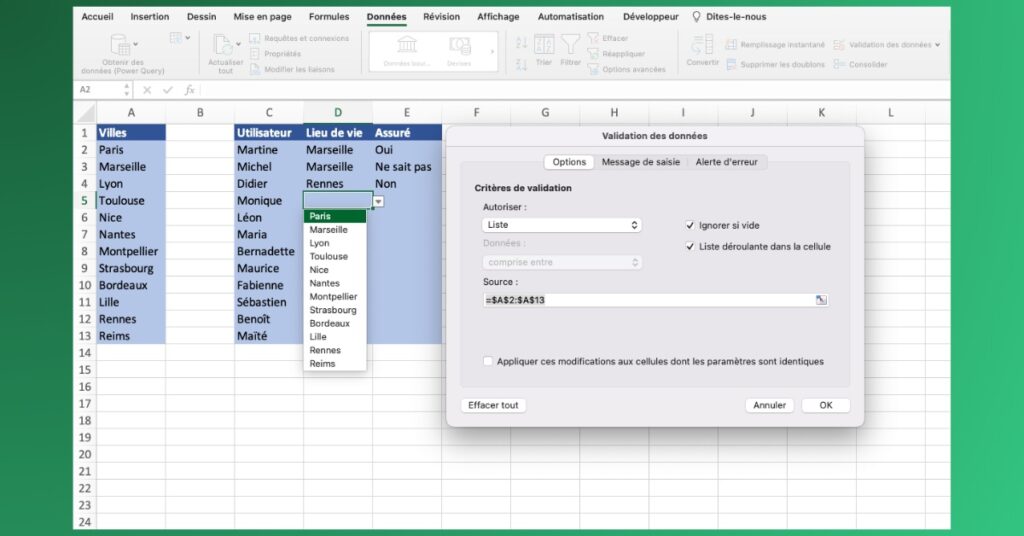
La liste de choix (ou menu déroulant) est l’un des outils les plus puissants d’Excel pour garantir l’intégrité des données. Elle permet de limiter la saisie d’une cellule à une liste prédéfinie, évitant ainsi les erreurs de frappe, les doublons inutiles et les formats incohérents. Pour un Data Analyst formé chez DATAROCKSTARS, la liste de choix n’est pas seulement un gadget de confort ; c’est la première ligne de défense pour obtenir une donnée propre à la source.
Que vous construisiez un formulaire de saisie, un outil de suivi de projet ou un tableau de bord interactif, savoir créer et gérer des listes de choix est essentiel. Voici comment transformer vos cellules Excel en interfaces professionnelles et robustes.
1. Pourquoi utiliser une liste de choix ?
L’utilisation de menus déroulants présente trois avantages majeurs : • Fiabilité : Vous éliminez les risques d’erreurs (ex: écrire “Paris” au lieu de “PAris”). • Rapidité : L’utilisateur n’a plus qu’à cliquer au lieu de taper au clavier. • Analyse facilitée : Des données uniformes permettent de créer des Tableaux Croisés Dynamiques (TCD) sans avoir à nettoyer les données au préalable.
Chez DATAROCKSTARS, nous enseignons que le temps passé à configurer une liste de choix est du temps gagné au décuple lors de la phase d’analyse.
2. Créer une liste de choix simple (méthode directe)
Si vous avez peu d’options (ex: “Oui”, “Non”), vous pouvez les saisir directement :
Sélectionnez la ou les cellules cibles.
Allez dans l’onglet Données > Validation des données.
Dans l’onglet “Options”, sous “Autoriser”, choisissez Liste.
Dans la case “Source”, tapez vos choix séparés par un point-virgule (ex: Oui;Non;Peut-être).
3. Créer une liste à partir d’une plage de cellules
Pour des listes plus longues ou évolutives, il est préférable de lister vos choix dans un coin de votre classeur (ou sur une feuille masquée) :
Écrivez vos options dans une colonne.
Dans la fenêtre Validation des données, cliquez dans la case “Source”.
Sélectionnez directement la plage de cellules contenant vos options sur votre feuille.
Cette méthode est la plus flexible car si vous modifiez un élément dans votre colonne source, le menu déroulant se mettra à jour partout où il est utilisé.
4. Utiliser les Tableaux Excel pour des listes dynamiques
L’astuce de Rockstar : transformez votre liste source en Tableau Excel (Insertion > Tableau). Ensuite, utilisez une plage nommée ou une référence directe. L’avantage ? Si vous ajoutez une nouvelle option en bas de votre tableau source, elle apparaîtra automatiquement dans tous vos menus déroulants sans que vous ayez à modifier la validation des données.
Dans notre Bootcamp Data Analyst & AI, nous montrons comment cette automatisation évite les oublis fréquents lors de la mise à jour de fichiers complexes.
5. Listes de choix dépendantes (Cascading Dropdowns)
C’est une fonctionnalité avancée très recherchée. Il s’agit de faire en sorte que le choix du deuxième menu déroulant dépende du premier (ex: choisir un “Pays” filtre automatiquement les “Villes” correspondantes).
Pour cela, on utilise généralement la fonction INDIRECT.
- Nommez vos plages de cellules (ex: la plage des villes françaises s’appelle “France”).
- Dans la validation des données du deuxième menu, utilisez la source :
=INDIRECT(cellule_du_premier_menu).
C’est une technique de “User Experience” (UX) qui rend vos fichiers Excel incroyablement intuitifs et professionnels.
6. Personnaliser les messages d’erreur et de saisie
La validation des données permet aussi de communiquer avec l’utilisateur : • Message de saisie : Une info-bulle qui s’affiche quand on clique sur la cellule pour expliquer ce qu’il faut faire. • Alerte d’erreur : Un message personnalisé si l’utilisateur tente de forcer une saisie qui n’est pas dans la liste (ex: “Attention, veuillez choisir un élément de la liste uniquement”).
Chez DATAROCKSTARS, nous encourageons la personnalisation de ces messages pour améliorer la collaboration entre les équipes.
7. Gérer les listes de choix sur Mac vs Windows
Bien que les menus soient légèrement différents, la fonctionnalité de validation de données est identique sur les deux systèmes. Si vous travaillez sur Mac, vous trouverez l’option dans l’onglet Données, souvent représentée par une icône avec une coche verte et un sens interdit rouge.
Maîtriser les spécificités multi-plateformes est crucial pour un consultant qui doit livrer des outils utilisables par tous.
8. Supprimer une liste de choix
Si vous n’avez plus besoin d’un menu déroulant :
Sélectionnez les cellules.
Ouvrez la fenêtre Validation des données.
Cliquez sur le bouton Effacer tout en bas à gauche de la fenêtre.
Attention, cela supprime la restriction, mais conserve la valeur actuellement saisie dans la cellule.
9. Les listes de choix et les Tableaux Croisés Dynamiques (TCD)
Une liste de choix bien paramétrée est le secret d’un TCD réussi. Sans elle, vous risquez d’avoir plusieurs lignes pour le même élément à cause d’un espace en trop ou d’une faute d’orthographe.
Dans nos formations, nous apprenons à créer des systèmes de saisie “fermés” pour garantir que vos graphiques et vos analyses soient justes du premier coup, sans phase de nettoyage fastidieuse sur Power Query.
10. Pourquoi maîtriser Excel avec DATAROCKSTARS
Excel est souvent le premier outil de contact avec la donnée en entreprise. Maîtriser ses fonctions avancées comme la validation de données montre votre rigueur et votre capacité à structurer l’information. C’est la base indispensable avant de passer à des outils plus complexes comme Power BI ou SQL.
Chez DATAROCKSTARS, nous vous donnons les clés de cette excellence opérationnelle. Prêt à structurer vos données comme un pro ? Souhaitez-vous découvrir comment notre Bootcamp Data Analyst & AI peut vous aider à dompter Excel et à propulser votre carrière de Rockstar de la donnée ?
Merci pour votre lecture ! Si vous souhaitez découvrir nos prochains articles autour de la Data et de l’IA, vous pouvez nous suivre sur Facebook, LinkedIn et Twitter pour être notifié dès la publication d’un nouvel article !