
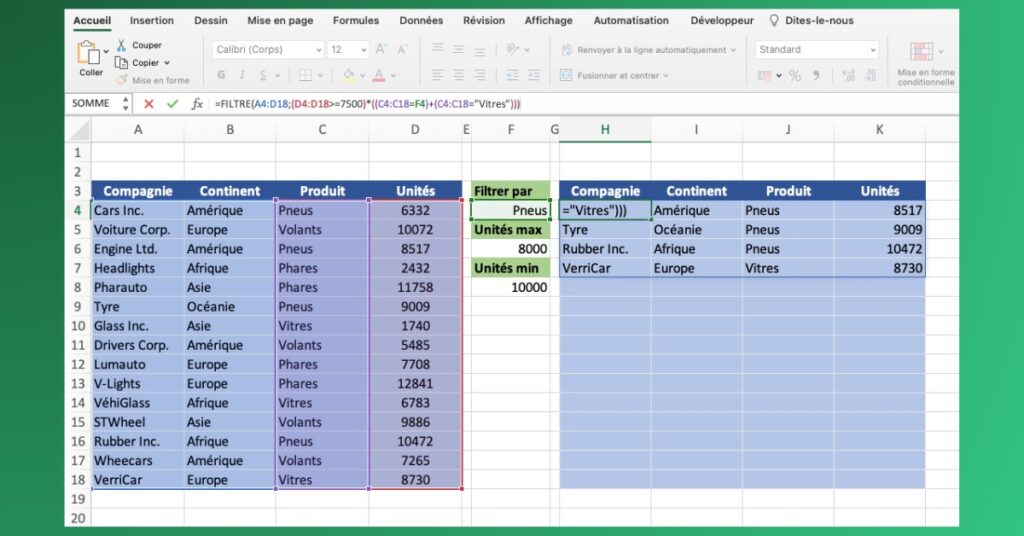
Dans le travail quotidien d’un analyste, d’un manager ou d’un ingénieur, manipuler de grands tableaux de données est inévitable. Pour ne pas se laisser submerger par des milliers de lignes, l’outil le plus simple et le plus puissant est le Filtre. Filtrer sur Excel permet de masquer temporairement les données qui ne vous intéressent pas pour vous concentrer uniquement sur les lignes répondant à des critères précis (par exemple, afficher uniquement les ventes d’une région ou les factures impayées).
Chez DATAROCKSTARS, nous enseignons que la maîtrise d’Excel est la première étape fondamentale de la Data Literacy (la culture de la donnée). Avant de plonger dans des bases de données SQL ou des scripts Python, savoir nettoyer et explorer un fichier grâce aux filtres Excel est une compétence de base indispensable pour tout professionnel de la donnée.
1. Comment activer les filtres de base sur Excel ?
L’activation des filtres sur un tableau se fait en quelques secondes :
- Cliquez sur n’importe quelle cellule à l’intérieur de votre tableau de données.
- Rendez-vous dans l’onglet Données du ruban principal en haut de l’écran.
- Cliquez sur le gros bouton Filtrer (représenté par un entonnoir).
Astuce de Rockstar : Vous pouvez utiliser le raccourci clavier universel Ctrl + Maj + L (sur Windows) ou Cmd + Maj + F (sur Mac) pour activer ou désactiver instantanément les filtres.
Une fois activé, vous verrez apparaître des petites flèches déroulantes dans les cellules de votre ligne d’en-tête.
2. Utiliser les filtres textuels et numériques
En cliquant sur la flèche de la colonne de votre choix, un menu contextuel s’ouvre. Vous pouvez décocher les éléments manuellement, mais Excel propose des filtres intelligents selon le type de contenu :
Pour les colonnes de texte
Excel propose des Filtres textuels avancés. Vous pouvez afficher les lignes qui :
- Commencent par… (ex: trouver tous les clients dont le nom commence par “Double”)
- Contiennent… (ex: isoler les adresses contenant le mot “Avenue”)
- Est égal à… ou Est différent de…
Pour les colonnes de chiffres
Si votre colonne contient des valeurs numériques, Excel bascule automatiquement sur des Filtres numériques surpuissants. Vous pouvez filtrer pour afficher les données :
- Supérieures à… ou Inférieures à… (ex: afficher les commandes de plus de 500 €)
- Entre… (ex: isoler les produits dont le prix est compris entre 20 € et 50 €)
- Au-dessus de la moyenne (calculé automatiquement par Excel sur l’ensemble de la colonne)
- Les 10 plus élevés… (idéal pour repérer instantanément vos meilleurs clients ou vos plus grosses ventes)
3. Le Filtre Chronologique : Gérer les dates
Lorsque vous appliquez un filtre sur une colonne contenant des dates, Excel regroupe intelligemment les lignes par Années, Mois et Jours.
Vous pouvez utiliser les filtres chronologiques pour afficher en un clic les données de La semaine dernière, du Mois en cours, du Trimestre précédent ou définir une plage personnalisée entre deux dates précises. C’est l’outil parfait pour réaliser des bilans d’activité périodiques.
4. Filtrer par couleur
Si vous utilisez des règles de Mise en forme conditionnelle (par exemple, mettre automatiquement en rouge les lignes où le stock est critique), Excel vous permet de filtrer votre tableau directement par couleur. Dans le menu déroulant de la colonne, choisissez “Filtrer par couleur” et sélectionnez la couleur de cellule ou de police à isoler.
5. La puissance des segments (Slicers) pour les Tableaux Structurés
Si vous convertissez votre tableau classique en un véritable Tableau au sens Excel (via l’onglet Accueil > Mettre sous forme de tableau), vous débloquez une fonctionnalité visuelle très élégante : les Segments (Slicers).
Au lieu de cliquer sur les flèches des en-têtes, le segment crée des boutons visuels flottants sur votre feuille. Cliquer sur le bouton “Europe” va instantanément filtrer tout votre tableau sur cette région. C’est la méthode privilégiée chez DATAROCKSTARS pour concevoir des mini-tableaux de bord interactifs et faciles à prendre en main pour les utilisateurs métiers.
6. Attention au calcul des totaux : Utilisez SOUS.TOTAL
Une erreur très classique lors de l’utilisation des filtres consiste à utiliser la fonction SOMME en bas d’un tableau filtré. La fonction SOMME continuera de calculer le total de toutes les lignes, y compris celles qui sont masquées par votre filtre !
Pour calculer la somme ou la moyenne uniquement sur les lignes visibles à l’écran, vous devez impérativement utiliser la fonction SOUS.TOTAL :
$$\text{=SOUS.TOTAL(9; B2:B100)}$$
Le chiffre 9 indique à Excel qu’il doit effectuer une somme uniquement sur les cellules visibles issues de votre filtrage.
7. Au-delà d’Excel : La transition vers SQL et Python Pandas
Excel est un outil formidable pour explorer des fichiers contenant jusqu’à quelques dizaines de milliers de lignes. Cependant, lorsque les volumes de données explosent (au-delà de 100 000 lignes) ou que vous devez automatiser des processus industriels, Excel atteint ses limites techniques.
Dans le monde de la Data de haut niveau, le filtrage change d’outils mais conserve la même logique :
- En SQL (Bases de données) : On filtre les lignes grâce à la clause
WHERE(ex:SELECT * FROM ventes WHERE montant > 500;). - En Python (Pandas) : Les Data Scientists filtrent les DataFrames via des masques booléens (ex:
df[df['montant'] > 500]).
Dans notre Bootcamp Data Analyst & AI, nous apprenons à nos étudiants à faire cette bascule technologique. Maîtriser le filtrage logique sur Excel vous donne l’intuition nécessaire pour comprendre instantanément la manipulation de données à grande échelle.
8. Pourquoi accélérer votre maîtrise des données avec DATAROCKSTARS
Savoir organiser, filtrer et faire parler un jeu de données est une compétence universelle, recherchée dans tous les secteurs d’activité (finance, marketing, logistique, RH). C’est le point de départ indispensable pour évoluer vers des postes d’analystes ou de managers orientés données (data-driven).
Chez DATAROCKSTARS, nous transformons ces manipulations de base en compétences professionnelles à forte valeur ajoutée. Nous vous accompagnons des fondamentaux d’Excel et de la Business Intelligence jusqu’à l’apprentissage du code et de l’intelligence artificielle pour propulser votre carrière.
Prêt à faire parler vos données avec impact ? Souhaitez-vous découvrir comment nos formations intensives peuvent vous aider à dompter les outils d’analyse et à devenir un expert recherché sur le marché du travail ?
Merci pour votre lecture ! Si vous souhaitez découvrir nos prochains articles autour de la Data et de l’IA, vous pouvez nous suivre sur Facebook, LinkedIn et Twitter pour être notifié dès la publication d’un nouvel article !