
Dans la gestion de bases de données ou la création de rapports, il est fréquent de devoir saisir des textes longs dans une seule cellule. Par défaut, Excel affiche le texte sur une seule ligne infinie, ce qui nuit gravement à la lisibilité et à la structure de vos fichiers. Savoir forcer un retour à la ligne est une compétence de base, mais essentielle pour maintenir des documents propres et professionnels. Chez DATAROCKSTARS, nous considérons que la clarté visuelle d’un dataset est le premier rempart contre les erreurs d’interprétation. Voici les dix points clés pour maîtriser cette fonctionnalité.
1. Le besoin de clarté dans la saisie de données
Excel n’est pas un traitement de texte, mais il doit souvent en accueillir les caractéristiques. Un retour à la ligne permet de hiérarchiser l’information au sein d’une même cellule, par exemple pour lister des étapes ou séparer des idées distinctes. Sans cette technique, vos colonnes deviennent soit trop larges, soit illisibles, ce qui complique l’analyse rapide des données.
2. Le raccourci clavier sous Windows : Alt + Entrée
C’est la méthode la plus rapide pour forcer un saut de ligne manuel. Il vous suffit de double-cliquer dans la cellule (ou d’appuyer sur F2), de placer votre curseur là où vous souhaitez couper le texte, et d’appuyer simultanément sur Alt et Entrée.
Cette manipulation insère un caractère de saut de ligne invisible qui reste ancré dans le texte, même si vous modifiez la largeur de la colonne plus tard. C’est l’outil favori des analystes pour documenter des anomalies directement dans leurs fichiers de suivi.
3. Le raccourci clavier sous Mac : Option + Command + Entrée
Les utilisateurs d’Apple disposent d’une combinaison différente. Pour aller à la ligne dans une cellule sur macOS, vous devrez généralement utiliser Option (⌥) + Command (⌘) + Entrée. Selon les versions d’Excel, la combinaison Control + Option + Entrée peut également fonctionner.
Cette cohérence entre les plateformes permet aux équipes hybrides de collaborer sur les mêmes fichiers partagés via des outils comme OneDrive ou Google Drive sans perdre la mise en forme structurelle du texte.
4. Le renvoi à la ligne automatique (Wrap Text)
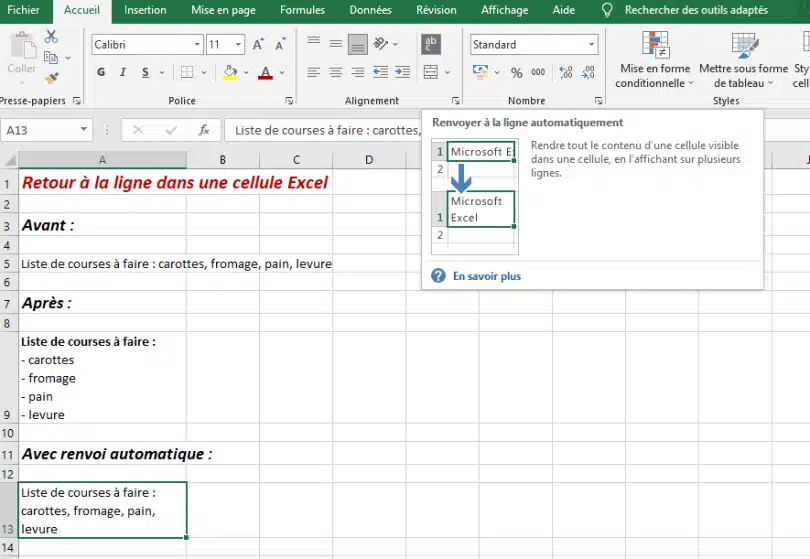
Si vous ne souhaitez pas décider manuellement de l’endroit où le texte se coupe, Excel propose une option automatique. Elle adapte la hauteur de la cellule pour que tout le texte soit visible en fonction de la largeur de la colonne.
Pour l’activer : sélectionnez vos cellules, allez dans l’onglet Accueil et cliquez sur le bouton Renvoyer à la ligne automatiquement.
5. Différence entre saut manuel et automatique
Il est crucial de comprendre la distinction : le saut manuel (Alt + Entrée) est permanent et défini par l’utilisateur. Le renvoi automatique est dynamique : si vous élargissez la colonne, le texte se remettra sur une seule ligne. Chez DATAROCKSTARS, nous recommandons le saut manuel pour les listes et l’automatique pour les longs paragraphes de commentaires.
6. L’ajustement automatique de la hauteur de ligne
Parfois, après avoir inséré un saut de ligne, le texte reste caché car la ligne est trop étroite. Pour corriger cela, faites un double-clic sur la bordure inférieure du numéro de la ligne, tout à gauche de votre écran. Excel ajustera instantanément la hauteur pour dévoiler tout le contenu. Cette astuce de navigation est indispensable lors du nettoyage de gros fichiers.
7. Utilisation des retours à la ligne dans les formules
Saviez-vous que vous pouvez inclure un retour à la ligne dans une formule de concaténation ? En utilisant la fonction CAR(10) (sur Windows) ou CAR(13) (sur Mac), vous pouvez fusionner le contenu de plusieurs cellules en les séparant par un saut de ligne. Exemple : =A1 & CAR(10) & B1. Cela permet de générer des étiquettes ou des adresses complexes automatiquement.
8. Problèmes fréquents : le texte qui “disparaît”
Si vous voyez une petite flèche rouge ou si le texte semble s’arrêter brusquement, vérifiez que l’option “Renvoyer à la ligne” est bien cochée. Souvent, Excel conserve une hauteur de ligne fixe par erreur. Un simple passage par le menu de format de cellule suffit généralement à rétablir la visibilité complète de vos précieuses informations.
9. Impact sur l’exportation des données (CSV/Texte)
Attention : les retours à la ligne manuels peuvent parfois poser problème lors de l’exportation vers des formats comme le CSV, car le caractère de saut de ligne peut être interprété comme une nouvelle ligne de données par certains logiciels. Dans nos formations Data Engineer, nous apprenons à nettoyer ces caractères invisibles avant l’ingestion dans des bases de données SQL.
10. Pourquoi soigner l’ergonomie de vos fichiers avec DATAROCKSTARS
La maîtrise de ces petits détails d’interface reflète votre professionnalisme. Un expert capable de produire des fichiers Excel lisibles et bien structurés gagne un temps précieux lors de ses présentations. La clarté visuelle est le premier pas vers une communication efficace des résultats de vos analyses.
Chez DATAROCKSTARS, nous transformons votre usage quotidien des outils bureautiques en une véritable expertise analytique. De l’optimisation d’un tableur à la conception d’architectures IA complexes, nous vous accompagnons vers l’excellence. Souhaitez-vous découvrir comment notre Bootcamp Data Analyst & AI peut vous aider à passer au niveau supérieur ?
Merci pour votre lecture ! Si vous souhaitez découvrir nos prochains articles autour de la Data et de l’IA, vous pouvez nous suivre sur Facebook, LinkedIn et Twitter pour être notifié dès la publication d’un nouvel article !