
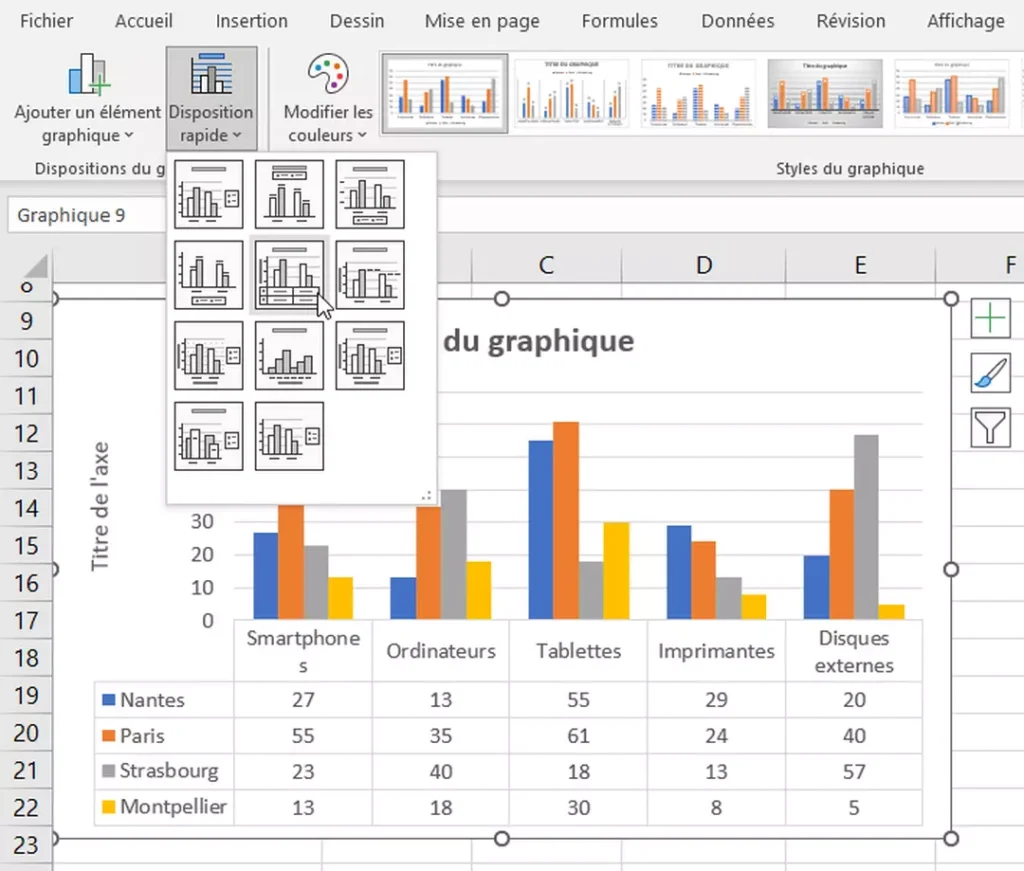
La capacité à transformer des colonnes de chiffres bruts en une représentation visuelle compréhensible est sans doute l’une des compétences les plus valorisées en entreprise. Un tableau Excel, aussi riche soit-il, reste souvent opaque pour un décideur ou un partenaire métier. Le diagramme, ou graphique, est l’outil qui permet de donner du sens, de révéler des tendances, des corrélations ou des anomalies que le regard humain ne peut détecter sur une simple feuille de calcul. Dans le cadre de nos formations Data Analyst, nous insistons sur le fait que la visualisation n’est pas seulement une question d’esthétique, c’est une composante essentielle de la narration de données (data storytelling). Savoir choisir et construire le bon graphique permet de transformer votre patrimoine informationnel en un levier d’action puissant. Que vous soyez en train de préparer un rapport de gestion trimestriel ou d’explorer un dataset pour un projet d’intelligence artificielle, la maîtrise des outils de visualisation d’Excel reste un socle incontournable que nous approfondissons chez DATAROCKSTARS.
1. L’importance de la visualisation de données dans le pilotage d’entreprise
Le cerveau humain est biologiquement câblé pour interpréter les images bien plus rapidement que les textes ou les tableaux numériques. Face à une grille de données, notre esprit doit fournir un effort cognitif important pour identifier les extrêmes, les moyennes ou les évolutions. Le graphique, lui, présente ces informations de manière instantanée. Dans un environnement professionnel, cela se traduit par une réduction drastique du temps nécessaire à la prise de décision. Un bon diagramme permet de répondre à la question : “Quel est l’état de la situation ?” en quelques secondes.
Au-delà de la vitesse, la visualisation permet de démocratiser l’accès à l’information. En rendant les données intelligibles, vous permettez aux équipes métier, qui ne sont pas forcément expertes en statistiques, de comprendre les enjeux de leur activité. C’est ici que la maîtrise d’Excel devient un pont entre la technique et le métier. Chez DATAROCKSTARS, nous ne nous contentons pas de vous apprendre à cliquer sur des boutons ; nous vous apprenons à structurer vos analyses pour qu’elles soient réellement porteuses de valeur. Une donnée bien visualisée est une donnée qui est écoutée, comprise et utilisée pour orienter la stratégie de votre organisation, que ce soit au sein d’un simple tableau Excel ou dans des solutions plus complexes sur le Cloud Computing.
2. Préparer vos sources de données pour une visualisation optimale
Avant même de songer à insérer un graphique, la préparation de vos données est une étape décisive. Un graphique construit sur une base de données mal structurée sera inévitablement faux, trompeur ou illisible. Les erreurs les plus fréquentes incluent les lignes vides au milieu d’un tableau, les en-têtes de colonnes ambiguës, les formats de date incohérents ou encore les types de données mélangés dans une même colonne (par exemple, du texte mélangé à des chiffres). Excel, bien qu’intelligent, nécessite une structure tabulaire propre pour interpréter correctement vos données.
Idéalement, utilisez les fonctionnalités de “Tableaux” d’Excel (Ctrl + L ou Ctrl + T). Les tableaux structurés offrent de nombreux avantages : ils sont dynamiques, ce qui signifie que vos graphiques se mettront à jour automatiquement si vous ajoutez de nouvelles lignes de données. De plus, ils permettent d’utiliser des références structurées dans vos formules plutôt que des références de cellules fixes. C’est une discipline que nous imposons dans tous nos cursus de Data Engineering. Avant de visualiser, il faut “nettoyer”. Un data analyst expert sait que 80% du travail de visualisation consiste en fait en une préparation rigoureuse de la donnée source. Si vos données sont propres, la création du diagramme n’est plus qu’une formalité de quelques clics.
3. Le processus pas à pas pour insérer un graphique de base
L’insertion d’un graphique dans Excel est un processus simplifié à l’extrême. Une fois vos données sélectionnées, rendez-vous dans l’onglet “Insertion” du ruban supérieur. Vous y trouverez un groupe dédié aux “Graphiques”. Excel propose une fonctionnalité nommée “Graphiques recommandés”, qui analyse la nature de vos données et suggère les formats les plus pertinents. C’est une excellente porte d’entrée pour les débutants. En cliquant sur ce bouton, Excel génère automatiquement plusieurs options basées sur les tendances statistiques détectées dans votre sélection.
Si vous souhaitez plus de contrôle, vous pouvez parcourir la bibliothèque de graphiques disponibles : histogrammes, courbes, secteurs, aires, nuages de points. Chaque type possède ses variantes (empilé, 100%, 3D, etc.). Une fois inséré, le graphique est un objet flottant sur votre feuille. Il est lié dynamiquement à vos données source. Cela signifie que chaque modification dans votre tableau se répercutera instantanément sur le visuel. Chez DATAROCKSTARS, nous enseignons comment transformer cet objet statique en un élément interactif. En ajoutant des segments de données (slicers) ou en liant plusieurs graphiques à une même source dynamique, vous commencez à construire les prémices d’un véritable tableau de bord professionnel, similaire à ce que vous pourriez concevoir dans des outils comme Power BI ou Tableau.
4. Choisir le bon type de diagramme selon votre message
L’erreur la plus grave en visualisation de données est de choisir un graphique inapproprié. Un graphique à secteurs (camembert) pour montrer une évolution temporelle est une faute de goût et une erreur d’analyse. De même, un graphique en barres pour comparer des milliers de points de données rendra votre visuel illisible. Le choix du diagramme doit être dicté par le message que vous souhaitez faire passer. Si vous voulez montrer une évolution, la courbe est reine. Si vous souhaitez comparer des catégories, l’histogramme (ou le graphique en barres) est le standard.
Le nuage de points (scatter plot) est quant à lui indispensable pour identifier des corrélations entre deux variables numériques, une étape cruciale en Data Science. Il permet de voir immédiatement si une augmentation de X entraîne une augmentation ou une diminution de Y. En comprenant ces règles de base de la sémantique visuelle, vous évitez les pièges de la désinformation par le graphique. Dans nos Bootcamps, nous consacrons des modules entiers à cette grammaire visuelle. Apprendre à sélectionner le bon graphique, c’est apprendre à être honnête avec ses données et à s’assurer que le message reçu par l’audience est bien celui que vous aviez en tête.
5. Utiliser SmartArt pour représenter vos processus et structures
Parfois, votre besoin de diagramme n’est pas lié à des données numériques, mais à la représentation d’une organisation, d’un processus ou d’une hiérarchie. C’est ici qu’intervient SmartArt. Situé dans l’onglet “Insertion”, SmartArt propose des modèles prédéfinis pour créer des organigrammes, des cycles de vie, des listes pyramidales, des relations de processus, etc. C’est un outil très puissant pour illustrer des concepts métier sans avoir à dessiner des formes manuellement.
SmartArt est particulièrement utile dans la phase de documentation de vos projets. Par exemple, pour présenter l’architecture d’un pipeline de données ou le fonctionnement d’un algorithme à des parties prenantes non techniques, SmartArt permet de créer des schémas professionnels en un temps record. Chez DATAROCKSTARS, nous encourageons l’utilisation de ces outils pour clarté de vos présentations techniques. Un schéma bien conçu vaut mieux qu’un long discours. Apprendre à structurer visuellement une idée complexe est une compétence soft qui complète parfaitement vos compétences techniques en programmation ou en architecture cloud.
6. Personnaliser vos graphiques pour un rendu professionnel
Le rendu par défaut d’Excel est souvent un peu “daté”. Pour un rapport professionnel, il est nécessaire de retravailler l’apparence de vos diagrammes. Excel offre des options de personnalisation quasi infinies dans le volet “Format de la zone de graphique”. Vous pouvez modifier les couleurs (en utilisant la charte graphique de votre entreprise), les polices, les bordures, les effets d’ombre, ou encore la transparence des séries. La règle d’or est la simplicité : évitez les effets 3D inutiles, les ombres portées chargées et les textures criardes qui distraient l’œil du lecteur.
Une bonne pratique est de nettoyer le graphique de tous les éléments non essentiels : enlevez les quadrillages trop présents, simplifiez les étiquettes d’axes, et assurez-vous que les titres sont explicites. Le but est que l’utilisateur comprenne le graphique en un coup d’œil. Nos formateurs chez DATAROCKSTARS insistent sur le “minimalisme data”. Chaque pixel de votre graphique doit être justifié. Si un élément n’apporte pas d’information pertinente, supprimez-le. Cette discipline de design est ce qui sépare un tableau Excel amateur d’un rapport de haut niveau prêt pour une présentation devant un comité de direction.
7. Exploiter les sparklines pour visualiser des tendances en une cellule
Les sparklines (ou graphiques sparklines) sont une fonctionnalité souvent méconnue mais incroyablement utile pour les analystes. Ce sont des graphiques miniatures qui tiennent dans une seule cellule de votre feuille de calcul. Ils permettent de visualiser des tendances (hausse, baisse, stabilité) directement à côté de vos lignes de données. Vous pouvez insérer des sparklines de type courbe, histogramme ou “gagnant/perdant”.
C’est l’outil parfait pour un tableau de bord récapitulatif. Par exemple, si vous avez une liste de produits avec leurs ventes mensuelles sur 12 colonnes, ajouter une sparkline en fin de ligne permet de voir instantanément le comportement de chaque produit sans avoir à créer un graphique séparé. Chez DATAROCKSTARS, nous enseignons comment utiliser ces petits graphiques pour créer des “tables de bord” ultra-compactes et extrêmement lisibles. C’est une méthode d’analyse rapide très appréciée par les professionnels qui doivent surveiller des centaines d’indicateurs de performance (KPI) quotidiennement. Maîtriser les sparklines, c’est maîtriser la densité d’information dans vos tableaux.
8. Passer de l’analyse statique à l’analyse dynamique avec Power BI
Si Excel est imbattable pour les analyses rapides et la saisie de données, il atteint vite ses limites lorsqu’il s’agit de gérer des volumes massifs ou des interactions complexes entre plusieurs sources de données. C’est à ce moment-là qu’il faut envisager de passer à Power BI. Power BI utilise le même moteur de traitement que Power Query et Power Pivot, mais offre des capacités de visualisation et d’interactivité incomparables.
La transition d’Excel vers Power BI est une étape naturelle pour tout Data Analyst souhaitant évoluer vers des métiers plus complexes. Dans nos Bootcamps, nous montrons comment exporter votre logique de nettoyage de données Excel vers Power BI. Vous découvrirez comment créer des rapports qui ne sont pas de simples “images” de données, mais des applications analytiques où l’utilisateur peut filtrer, croiser et explorer les données en temps réel. Cette montée en compétence est le tremplin pour des carrières en Business Intelligence, un domaine où la donnée devient un produit stratégique piloté sur le Cloud Computing. Ne voyez pas Excel et Power BI comme des outils opposés, mais comme les deux faces d’une même pièce : l’analyse personnelle et le reporting d’entreprise.
9. Les erreurs de conception à éviter impérativement
En matière de visualisation, certaines erreurs sont disqualifiantes. La première est l’usage abusif des graphiques 3D. Bien qu’Excel en propose, ils déforment les perspectives, rendent la lecture des valeurs imprécise et alourdissent inutilement le design. Utilisez uniquement des graphiques 2D. La deuxième erreur est l’incohérence des échelles. Commencer un axe à une valeur différente de zéro, ou comparer deux graphiques avec des échelles différentes peut induire le lecteur en erreur et fausser l’interprétation.
Une autre erreur fréquente est l’excès de couleurs. N’utilisez des couleurs que pour apporter une information sémantique (par exemple, rouge pour les pertes, vert pour les profits). Évitez d’utiliser une couleur différente pour chaque barre d’un histogramme si cela n’a aucune signification. Enfin, n’oubliez jamais les labels et les titres. Un graphique sans titre explicite et sans légendes d’axes claires est un graphique dont l’analyse est incertaine. En suivant la rigueur enseignée dans nos formations chez DATAROCKSTARS, vous éviterez ces écueils et garantirez que vos rapports restent toujours professionnels, lisibles et surtout, honnêtes vis-à-vis des données qu’ils représentent.
10. L’avenir de la visualisation piloté par l’intelligence artificielle
L’avenir de la visualisation de données ne se limitera plus à la construction manuelle de graphiques. Nous entrons dans l’ère de la visualisation générative. Des outils comme Copilot pour Excel ou les fonctionnalités natives d’IA dans les outils de BI permettent aujourd’hui de créer des diagrammes simplement en posant une question en langage naturel : “Crée un graphique montrant l’évolution des ventes par région sur les trois dernières années”. L’IA choisit le type de graphique, filtre les données, ajuste les axes et applique une mise en forme cohérente.
Cependant, cela ne signifie pas que la compétence de visualisation devient obsolète. Au contraire, elle devient plus critique que jamais, car il faut savoir valider ce que l’IA produit. Un analyste qui ne comprend pas les fondamentaux de la visualisation ne saura pas détecter qu’une IA a choisi un graphique inapproprié ou que les axes sont trompeurs. Chez DATAROCKSTARS, nous préparons nos apprenants à cette hybridation. Vous serez les pilotes de ces systèmes d’IA, capables de superviser, d’ajuster et d’optimiser les visualisations générées automatiquement pour qu’elles restent pertinentes et stratégiques. Maîtriser les fondamentaux d’Excel est votre passeport pour comprendre et diriger ces nouvelles technologies. Êtes-vous prêt à devenir cet expert hybride, capable d’allier rigueur analytique et puissance de l’IA ? Découvrez comment notre Bootcamp Data Analyst & AI peut vous aider à propulser votre carrière dans le monde de la donnée.
Merci pour votre lecture ! Si vous souhaitez découvrir nos prochains articles autour de la Data et de l’IA, vous pouvez nous suivre sur Facebook, LinkedIn et Twitter pour être notifié dès la publication d’un nouvel article !